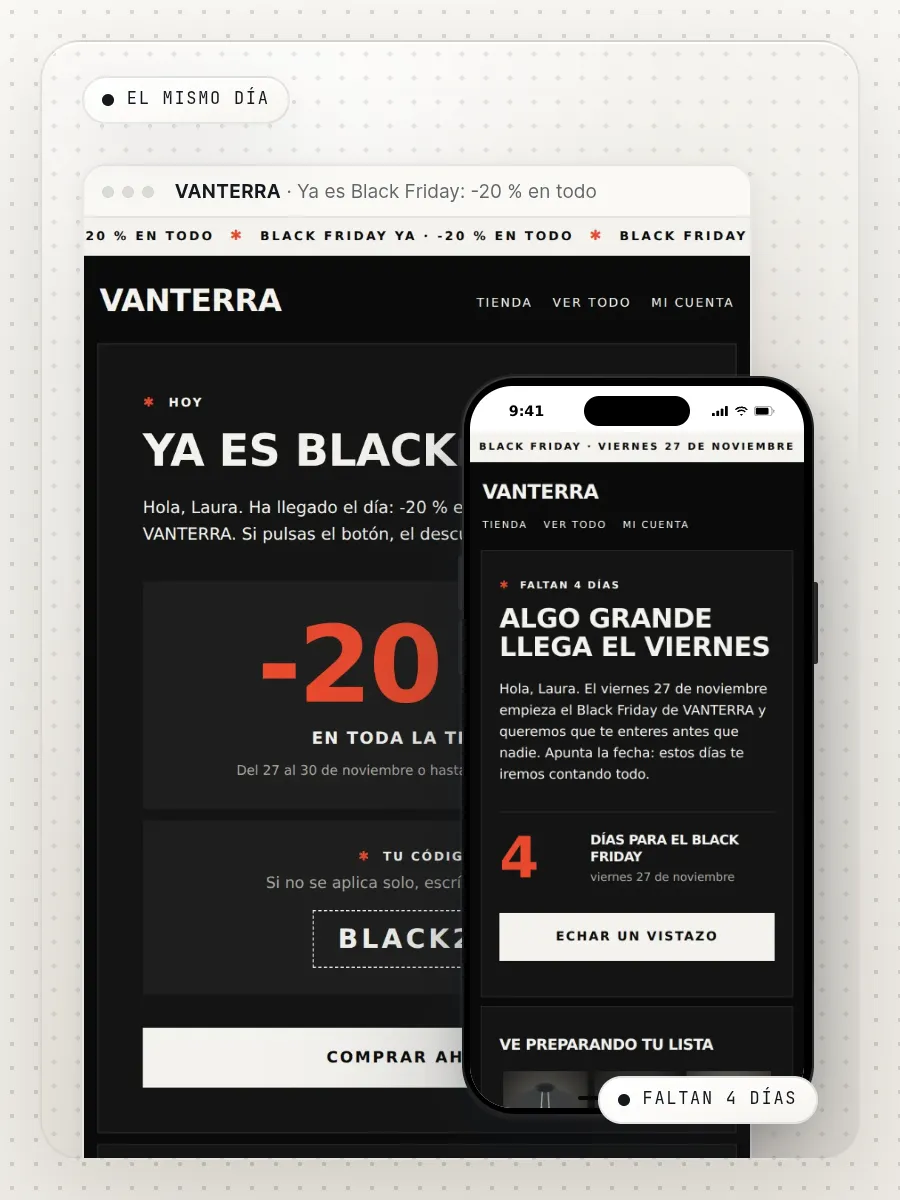
Recurso gratuito · Emails de Black Friday · Shopify Messaging · v1.0

Tu Black Friday, en 5 emails

La cuenta atrás completa para tu campaña de Black Friday: cuatro días calentando y el email del mismo día. Les pones tus colores, tu logo, tu descuento y tus productos en un editor sin código y los pegas en Shopify Messaging.

  • 5 emails listos
  • Para Shopify Messaging
  • Editor sin código
  • Productos automáticos
  • Móvil y modo oscuro
Ver la guía
Plantillas
5 emails .liquid
Editor
Online, sin código
Montaje
30-40 min
Precio
Gratis, sin cuotas
Tienda de ejemplo VANTERRA · lo que ves aquí lo cambias en el editor

Qué incluye

La cuenta atrás entera, para que el viernes no improvises.

Un Black Friday no se juega el viernes: se juega los días de antes, cuando tus suscriptores deciden dónde van a comprar. Estos cinco emails van subiendo la tensión hasta el día D.

01

La secuencia completa

Cinco emails que se entienden solos y que juntos cuentan una historia: aviso, lista, descuento, código y ¡ya!

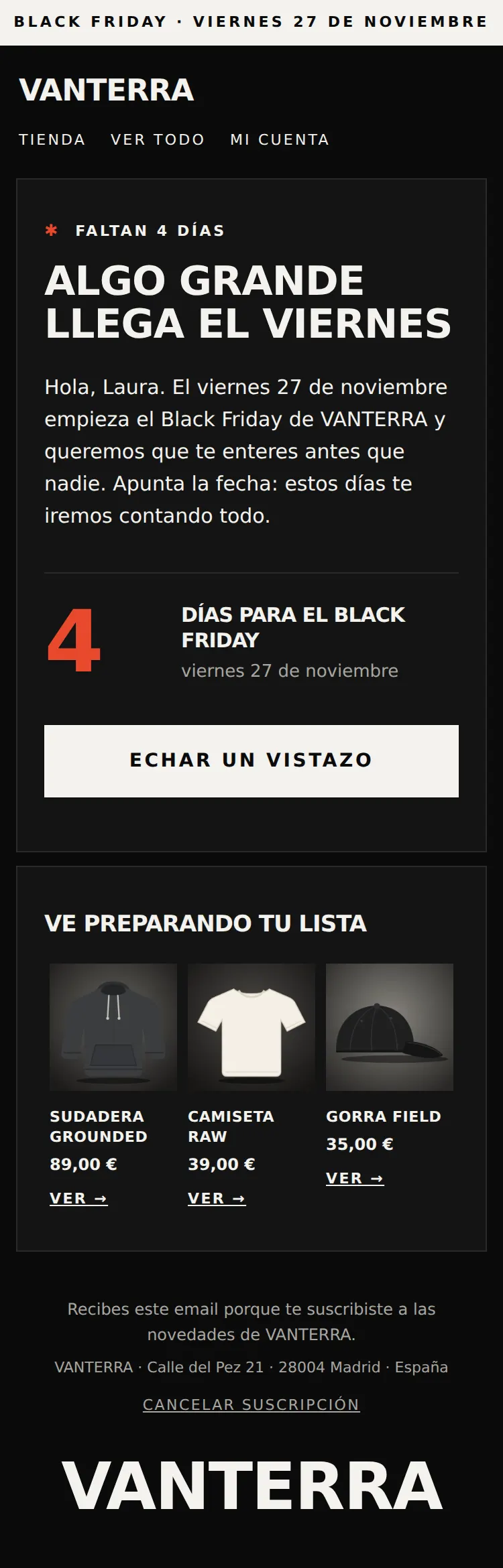
  1. Faltan 4 díasApunta la fecha01-faltan-4-dias.liquid
  2. Faltan 3 díasHaz tu lista02-faltan-3-dias.liquid
  3. Faltan 2 díasTe adelanto el descuento03-faltan-2-dias.liquid
  4. MañanaTu código ya está aquí04-manana-black-friday.liquid
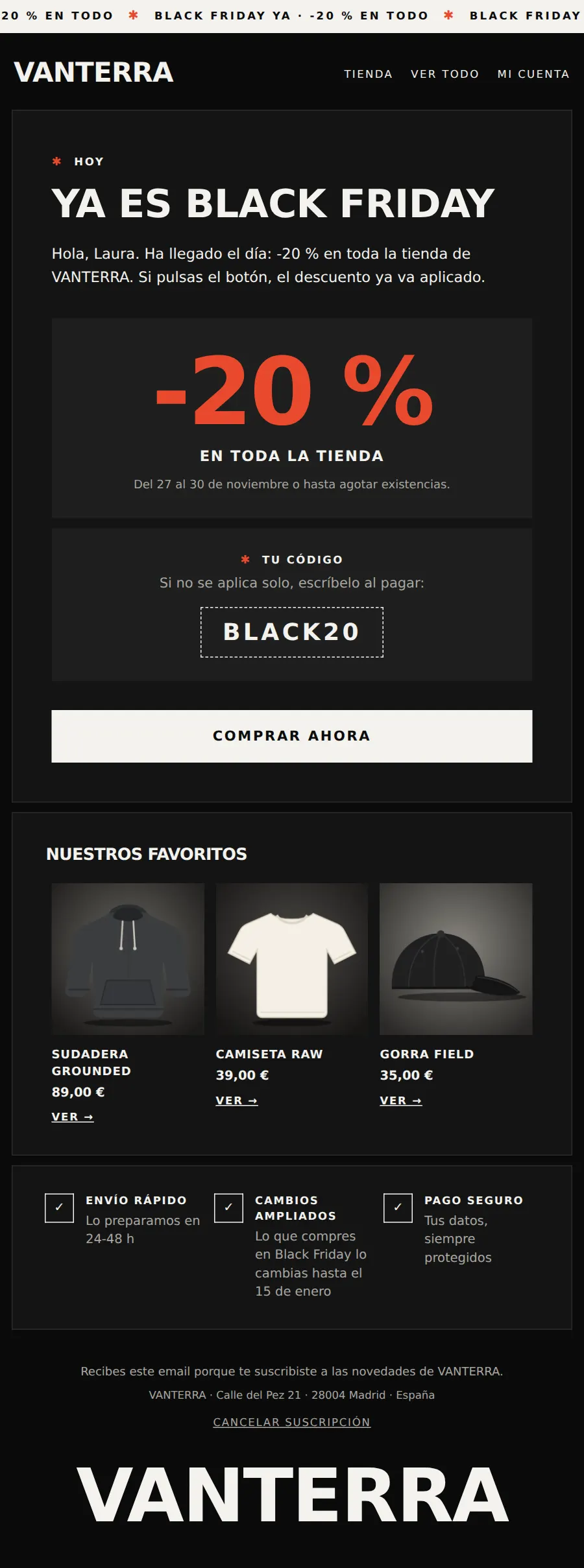
  5. Black FridayYa ha empezado05-black-friday-hoy.liquid

02

Hechos para Shopify Messaging

Llevan el enlace de baja y el seguimiento de aperturas que Shopify exige en los emails programados a mano. Pegas y guardas: sin avisos de que falta algo.

03

Tus productos, solos

Escribes el identificador de tres productos y Shopify pone la foto, el nombre y el precio. Si tienen precio de comparación, sale tachado.

04

El código, aplicado

El día del Black Friday, el botón lleva el descuento puesto: tu cliente llega a la tienda con el código ya en la cesta.

05

Editor sin código

Colores, logo, letra, textos y qué sale en cada email. Lo ves al momento en ordenador, móvil y modo oscuro.

06

Se ven bien en todas partes

Gmail, Apple Mail, Outlook y el móvil. Botones que funcionan también en Outlook y textos que se leen sin hacer zoom.

07

Ligeros

Unos 20 KB por email: muy lejos del tope de 500 KB de Shopify y del corte de Gmail.

Cómo funciona

Los cinco, listos en una tarde.

  1. Pide tu enlace

    Déjame tu email y entras al editor al momento. Te mando también el enlace para volver cuando quieras.

  2. Ponles tu marca

    Fecha, descuento, código y productos una vez para los cinco; colores y logo, también. Los textos de cada día ya vienen escritos: cámbialos si quieres.

  3. Copia, pega y programa

    Una campaña por email en Shopify Messaging: pegas el código, copias el asunto, eliges a tus suscriptores y programas el día y la hora.

Gratis. Solo te pido el email para mandarte el enlace.

Qué te llevas

Un ZIP con tus 5 emails, ya personalizados.

Lo que cambias en el editor se escribe en las plantillas. También puedes copiar cada una desde el editor con «Copiar código» y pegarla directamente en Shopify, sin descargar nada.

Contenido del ZIP
emails-black-friday-tu-tienda/
├── 01-faltan-4-dias.liquid         faltan 4 días
├── 02-faltan-3-dias.liquid         faltan 3 días
├── 03-faltan-2-dias.liquid         faltan 2 días
├── 04-manana-black-friday.liquid   la víspera
├── 05-black-friday-hoy.liquid      el mismo día
├── GUIA.md                         la guía completa
└── LEEME.txt                       el calendario y dónde va cada uno

Lo que pide Shopify. Cuando programas un email a mano, Shopify Messaging no te deja guardarlo sin dos variables: el enlace para darse de baja y el seguimiento de aperturas. Las plantillas ya las llevan al final, en el pie. No las borres.

Las dos variables obligatorias (ya están en el pie)
{{ unsubscribe_link }} {{ open_tracking_block }}

Reglas de oro si lo tocas a mano

  • Arriba de cada archivo hay un panel de control: una opción por línea. Cambia solo lo que está entre comillas simples '...', o true (se muestra) y false (se oculta).
  • Dentro de un texto no uses comillas simples: usa « » o comillas dobles.
  • Pega siempre el archivo entero, de la primera a la última línea: si falta el final, faltan las variables obligatorias.
  • Palabras que se rellenan solas: [nombre], [tienda], [fecha], [descuento] y [codigo].

Antes de empezar

Ten esto a mano y vas el doble de rápido.

  1. Decide tu oferta: el descuento, las fechas y en qué productos. Con eso escribes el descuento y las condiciones una sola vez en el editor.
  2. Tu logo en Shopify: súbelo en Contenido → Archivos y copia el enlace. Si el fondo del email es oscuro, mejor la versión blanca. Sin logo sale el nombre de tu marca en letra gruesa, que también queda bien.
  3. Tres productos estrella y su identificador (lo que va detrás de /products/ en su dirección). Te explico cómo verlo en «Productos y código».
  4. Shopify Messaging instalado y suscriptores de email en tu tienda: solo les llega a los clientes que aceptaron recibir marketing.

Si abres los archivos, nunca con Word. Word cambia las comillas y rompe el código. Lo más fácil es copiar desde el editor; si no, el Bloc de notas (Windows), TextEdit en texto normal (Mac) o Visual Studio Code.

Paso a paso

De la descarga a los cinco envíos programados.

30-40 min la primera vez

  1. Paso 1: Personaliza los cinco

    10 min
    1. Pulsa «Personalizar y descargar gratis», deja tu email y entras al editor.
    2. En Tu Black Friday pon la fecha, el descuento, el código, las condiciones y a dónde llevan los botones. En Productos, los identificadores de tus tres productos. Vale para los cinco emails.
    3. Elige un estilo, pon tu logo y tus colores y repasa las cinco pestañas en ordenador, móvil y modo oscuro.
  2. Paso 2: Crea el código de descuento

    5 min
    1. En Shopify: Descuentos → Crear descuento → el tipo que quieras (por ejemplo, Importe de descuento en el pedido).
    2. Método: Código de descuento. Escribe el mismo que pusiste en el editor (BLACK20).
    3. Pon el valor y, en Fechas de vigencia, que empiece el día del Black Friday a las 00:00 y termine cuando acabe tu campaña.
    4. Guarda. El email de la víspera ya enseña el código, pero no funciona hasta que empiece: por eso su botón no lo aplica.
  3. Paso 3: Crea la primera campaña y pega el email

    5 min por email
    1. En Shopify: Marketing → Campañas → Crear campaña → email de Shopify Messaging.
    2. Al elegir plantilla, escoge programar tu propio email («Code your own»). Se abre un editor de código.
    3. Borra lo que trae y pega todo 01-faltan-4-dias.liquid. Desde el editor de ivansoto.es: pestaña «Faltan 4 días» → Copiar código.
    4. Copia el asunto y el texto de vista previa que te propone el editor en sus campos de la campaña (están en «Asunto y vista previa»).
    5. En los destinatarios elige a tus suscriptores de email (o el segmento que uses para campañas).
    6. Pulsa Enviar prueba, ábrela en el móvil y, si está bien, guarda.

    Consejo: pon a cada campaña el nombre del archivo (BF 01 · Faltan 4 días…). Así, el día de la campaña, ves de un vistazo cuál sale y cuándo.

  4. Paso 4: Programa los cinco envíos

    10 min
    1. En la primera campaña pulsa Programar y elige el día y la hora del calendario de abajo.
    2. Repite el paso 3 con 02, 03, 04 y 05, cada uno con su asunto y su hora.
    3. Comprueba en Marketing → Campañas que salen las cinco como programadas, en orden.

El calendario

Cuándo sale cada email.

Para un Black Friday el viernes 27 de noviembre de 2026. Si el tuyo empieza otro día, mueve todo igual: 4, 3, 2 y 1 días antes, y el mismo día.

EmailCuándoAsunto propuesto
01-faltan-4-diasLunes 23 de noviembre · 10:00Apunta esta fecha: viernes 27 de noviembre
02-faltan-3-diasMartes 24 de noviembre · 10:00Tu lista para el Black Friday
03-faltan-2-diasMiércoles 25 de noviembre · 10:00Te adelantamos el descuento
04-manana-black-fridayJueves 26 de noviembre · 18:00Mañana empieza. Tu código ya está aquí
05-black-friday-hoyViernes 27 de noviembre · 8:00Ya es Black Friday: -20 % en todo

¿Cinco te parecen muchos? Los imprescindibles son el 01, el 04 y el 05. Si tu lista es pequeña o no sueles escribir a menudo, quita el 02 o el 03.

Mira la hora de tu tienda. Shopify programa con la zona horaria de tu tienda (Configuración → Datos de la tienda). Si vendes fuera de España, ajusta las horas.

Productos y código

Tres productos que salen solos.

Cada email puede enseñar hasta tres productos con foto, nombre y precio. No tienes que subir fotos ni escribir precios: el email los coge de tu tienda en el momento de enviarse.

Cómo saber el identificador de un producto

  1. Abre el producto en tu tienda y mira la dirección: tutienda.com/products/sudadera-negra. Lo que va detrás de /products/ es el identificador.
  2. O en el admin: abre el producto y baja hasta Publicación en motores de búsqueda: ahí sale la dirección con el identificador.
  3. Pégalo en «Producto 1», «Producto 2» y «Producto 3» del editor. Un hueco vacío no sale.

El descuento en el botón

En el email del mismo día, el botón usa el enlace de descuento de Shopify: tu cliente llega a la tienda con el código ya puesto. En los demás va sin código, porque todavía no funciona.

Los precios tachados salen de Shopify. Si quieres que el email enseñe el precio de antes tachado, pon el «precio de comparación» en el producto. Si no, solo sale el precio. El email nunca se inventa un precio.

Cómo probarlo

Pruébalo antes de programarlo.

  1. En cada campaña, Enviar prueba a tu email. Ábrela en el móvil, en el ordenador y con el modo oscuro activado.
  2. Comprueba que salen tus productos con su foto y su precio (en la vista previa del editor salen los de ejemplo).
  3. Pulsa todos los botones y enlaces: la tienda, los productos y tus redes.
  4. Mira el pie: tiene que salir el enlace para darse de baja.
  5. El día del Black Friday, abre el email y pulsa el botón: el descuento tiene que aparecer aplicado en la cesta.

Truco: envíate las cinco pruebas seguidas y léelas en orden, como las va a recibir tu cliente. Si dos se parecen demasiado, cambia un titular.

Problemas frecuentes

Si algo no sale como esperabas.

Falta el final del archivo, o has pegado otra plantilla (las de confirmación de pedido y carrito son notificaciones, no campañas). Vuelve a copiar el email desde el editor y pega todo: las dos variables están en la última parte, en el pie.

El identificador no es exacto, o el producto no está activo en tu tienda online. Copia el identificador de la dirección del producto, sin la barra ni lo de delante.

El producto no tiene «precio de comparación» en Shopify. Ponlo en el producto y el email lo enseñará solo.

El código tiene que existir en Descuentos, escrito igual (mayúsculas incluidas) y estar en fechas. Solo el email del mismo día lo aplica en el botón: en los demás está apagado a propósito.

Si es negro, sobre el fondo negro desaparece. Sube la versión blanca en Contenido → Archivos o activa «Placa blanca detrás del logo» en el editor.

Shopify usa datos de prueba en la vista previa. Fíate del email de prueba: ese ya sale con tus productos y tu tienda.

Casi siempre es una comilla simple dentro de un texto cambiado a mano. Usa el editor (cambia las comillas solo) o busca la comilla y cámbiala por « ».

Es normal: el email no cambia el asunto. Lo que escribes en la campaña es lo que se envía; el del editor es solo una propuesta para copiar.

Preguntas frecuentes

Lo que más me preguntan.

Están hechos para Shopify Messaging: usan sus variables (productos, enlace de baja y seguimiento). En otra app tendrías que cambiar esas partes por las suyas.

Sí. Cambia la fecha, el descuento y los textos en el editor y te valen para el Cyber Monday, las rebajas o un lanzamiento.

Solo a los clientes que aceptaron recibir marketing por email. Shopify Messaging no los envía a nadie más.

Depende de tu plan de Shopify. Míralo en la app antes de programar: ahí te dice cuántos te quedan y cuánto cuestan los demás.

Sí, sin cuotas ni apps. Solo te pido el email para mandarte el enlace del editor.

No. Todo se cambia en el editor y lo que pegas en Shopify ya está listo.

Descarga gratuita

Tu Black Friday, listo antes de que empiece.

Entra al editor, ponles tu marca, tu descuento y tus productos y llévate los cinco listos para pegar en Shopify Messaging. Gratis y sin apps.

Editor online · ZIP con 5 plantillas .liquid + guía · v1.0

¿Prefieres que te montemos la campaña? Cuéntame tu caso

Antes de programarlos, envía siempre un email de prueba desde Shopify.